如何使用 Agent Skills Finder 的一键安装功能
这篇指南会介绍详情页安装命令、collection 批量安装,以及 favorites 的一键安装。
 Agent Skills Finder Team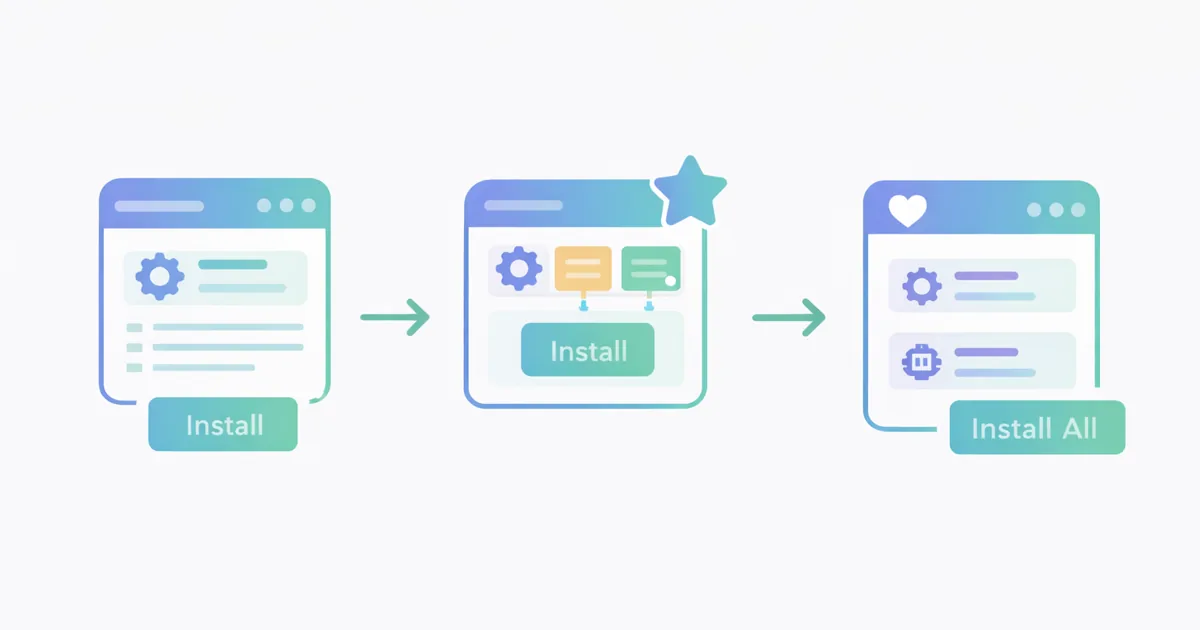
这篇指南会说明 Agent Skills Finder 上的安装功能到底怎么用。
如果你来这个网站最想解决一件事,那通常就是这一件:找到合适的 skill,然后直接把它装起来,不用自己重新拼命令。
开始之前:npx skills 是什么
Agent Skills Finder 的安装能力是基于 skills CLI 的。
最基础的命令长这样:
npx skills add <source>
官方 Skills CLI 文档 说明,这个 CLI 可以直接通过 npx 运行,所以你不需要先全局安装它。上游的 vercel-labs/skills README 也列出了站内会用到的几个常见参数,包括:
--skill:安装某一个具体 skill--agent:指定目标 agent--global:安装到用户级,而不是当前项目--copy:复制文件,而不是用 symlink--yes:跳过确认提示
只要你的环境里已经有 Node.js 和 npm/npx,就可以开始使用站内的安装功能。
站内主要有 3 个安装入口
你可以从这些地方发起安装:
- 单个 skill 详情页
- collection,包括公开 collection 和 My Collections 里的私有 collection
- My Favorites
它们适合的场景不一样。
方式一:从 skill 详情页安装
当你已经确定自己要装哪个 skill 时,用这个入口最直接。
去哪里找
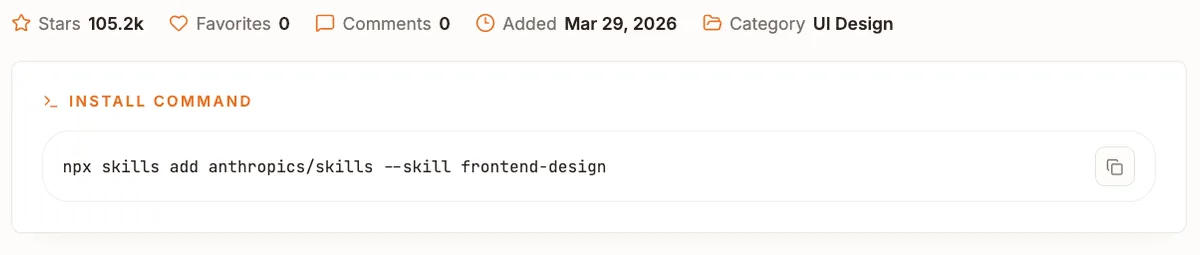
你可以从 搜索、分类、热门 或 最新 进入任意 skill。打开详情页后,页面主操作区附近会直接给出安装命令。
它适合什么场景
详情页提供的是这个 skill 对应的一条安装命令。
它最适合这些情况:
- 你只需要装一个 skill
- 你已经看过 overview 和文件结构
- 你只想复制一条命令然后立刻安装
什么时候该用这个入口
当你想要最简单的安装流程时,就用详情页。
如果你还在对比多个候选项,先别急着安装。可以先看 overview、文件和评论,确认这是你要的那个,再复制命令。
方式二:从 collection 安装
当一个任务不是一个 skill 就能完成时,就应该用 collection。
collection 能把几个相关 skill 组织成一套 workflow,然后一起生成安装内容。
公开 collection
先打开公开的 collections 页面,再进入任意已发布 collection。
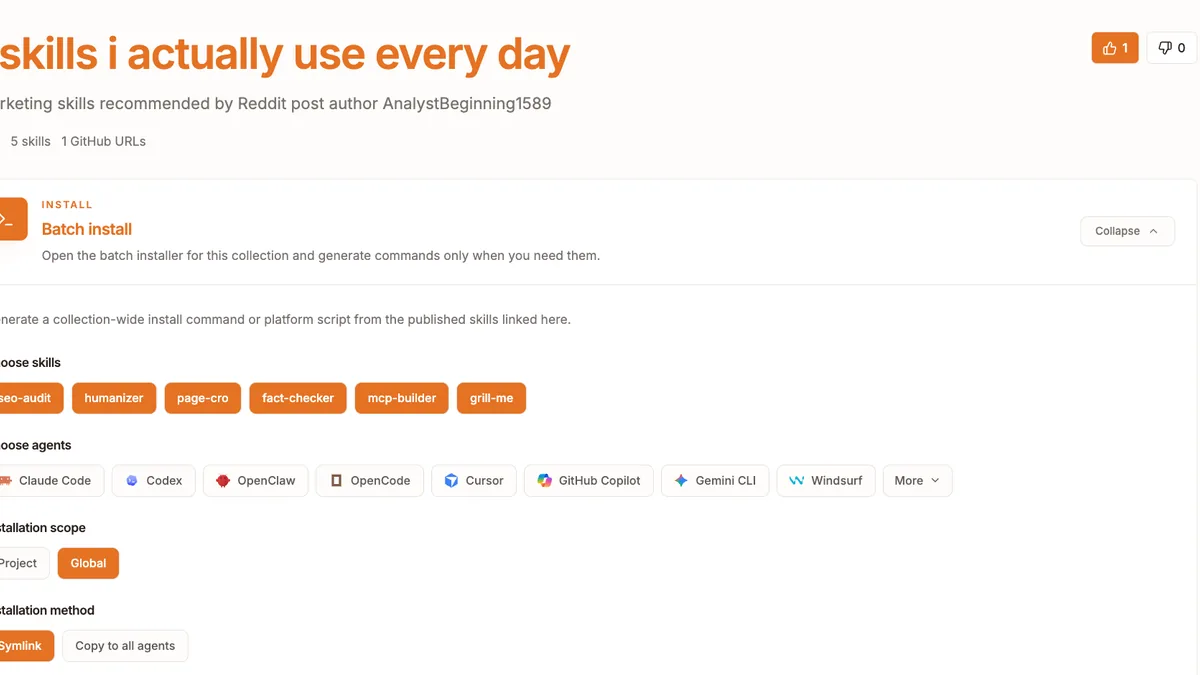
在 collection 详情页里,INSTALL 区块可以让你:
- 选择这次要安装 collection 里的哪些 skill
- 选择一个或多个目标 agent
- 选择
Project或Global - 选择
Symlink或Copy to all agents - 生成
Agent、macOS、Linux、Windows对应的输出
这个入口的好处是,安装结果和 workflow 说明放在同一个地方,适合直接照着一套流程来用。
My Collections 里的私有 collection
如果这套 workflow 本来就是你自己长期在用的,直接打开 My Collections。
无论 collection 是私有还是公开,账号里的 collection 列表和详情页都支持安装入口。这个路径更适合这些情况:
- 这是你自己反复使用的 workflow
- 你还在持续编辑 collection
- 你暂时不需要公开详情页
可以把这里理解成你自己的批量安装工作区。
collection 安装面板实际在做什么
collection 的安装面板不只是复制一条命令。
它会先读取 collection 里的 skill,再根据你的选择拼出最终安装结果。比如站点会根据你的选择追加 agent 参数、非交互参数,或者在你选择 macOS、Linux、Windows 时生成对应脚本。
所以只要是多 skill workflow,collection 基本就是更合适的安装入口。
方式三:从 favorites 一键安装
如果你已经在一段时间里收藏了不少 skill,想把它们一起装起来,就用 favorites。
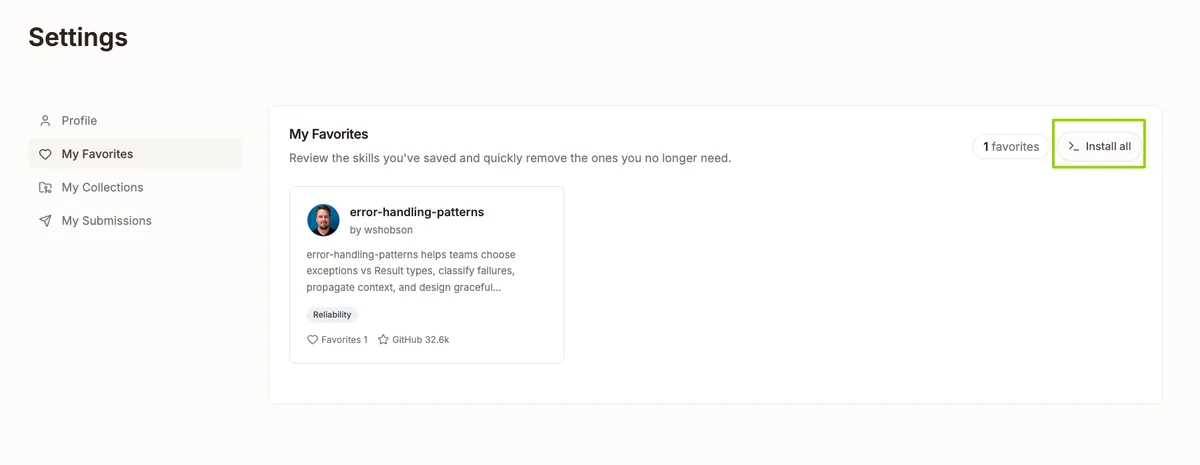
打开 My Favorites,页面里会有一个 Install all。
这个安装面板和 collection 的逻辑比较接近,也可以生成:
- 基于已收藏 skill 的批量安装命令
- 面向不同 agent 的输出
- 面向不同平台的脚本
这个入口很适合“我已经收藏了一批候选项,现在想把它们变成实际配置”这种场景。
该选哪个安装入口
详情页适合:
- 只装一个 skill
- 你已经确认这就是要的那个 skill
collection 适合:
- 你需要一整套 workflow
- 你想同时拿到安装结果和 workflow 说明
- 你想在一个地方统一控制 scope、method、agent 和 platform
favorites 适合:
- 你已经收藏了多个 skill
- 你想从自己的 shortlist 里批量安装
一个简单的上手顺序
如果你是第一次用站内安装功能,建议这样试:
- 先去 搜索页 找到一个 skill。
- 先在详情页里安装它。
- 再把几个相关 skill 收藏到 My Favorites。
- 接着试一次
Install all。 - 当你开始重复使用同一套组合时,再把这些 skill 整理进 My Collections。
这样最容易一步一步理解每个入口的用途。
下一步做什么
如果你想从最简单的方式开始,就先用一个 skill 详情页。
如果你本来就在用多 skill workflow,那可以直接去 collections 或 My Collections。